

수업 환경 점검
학생과 통신 테스트 전, 먼저 선생님의 수업 환경을 점검해 주세요.


셀프 테스트
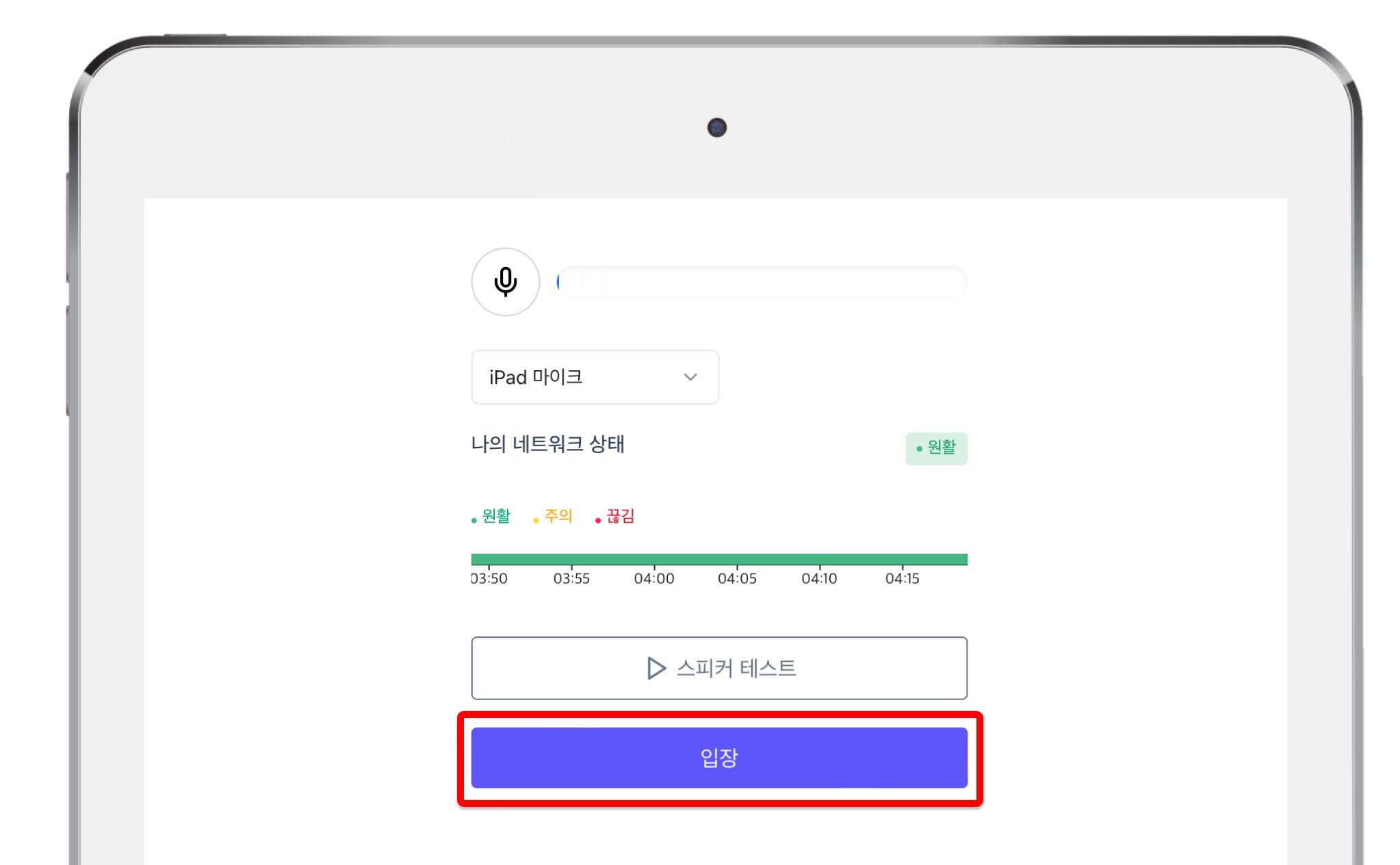
선생님의 활동 시작 혹은 학생과 통신 테스트 전에 셀프 테스트를 진행해 주셔야 합니다.
셀프 테스트 경로
•
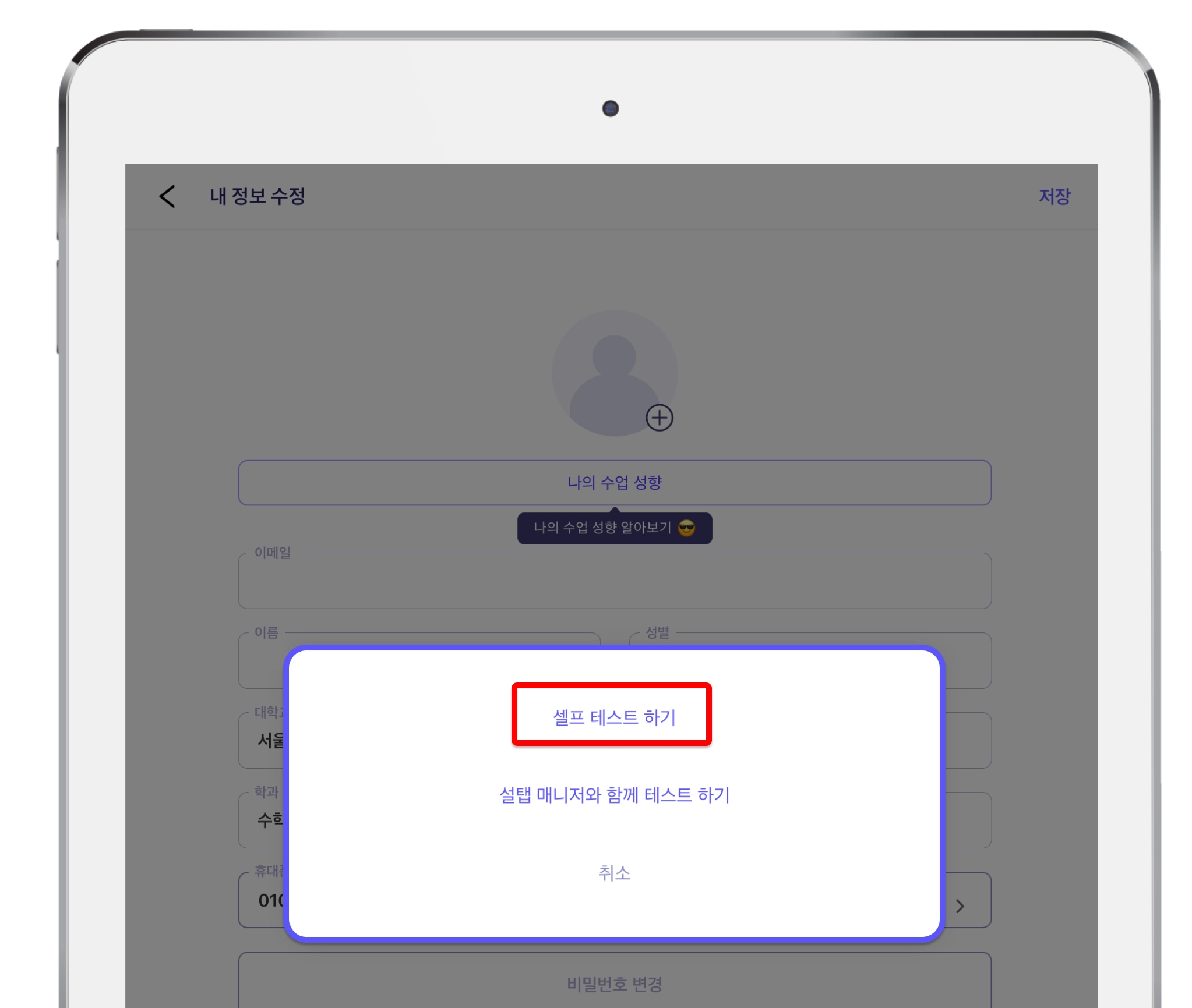
[홈화면 좌측 상단 메뉴 버튼] - [ 설정] - [과외방 테스트] - [셀프 테스트]
설정] - [과외방 테스트] - [셀프 테스트]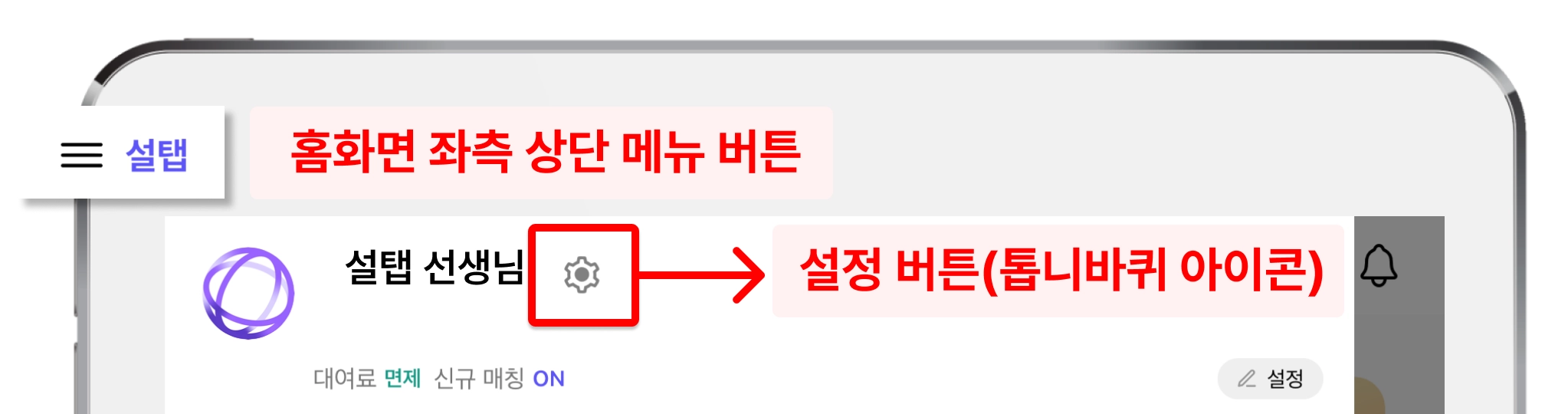
참고
•
외부 소음이 있는 장소는 수업 진행 불가
•
다수가 공유기를 사용하는 장소(스터디룸, 기숙사, 카페, 도서관 등)는 수업 진행 불가
•
단독으로 와이파이를 사용하는 집에서만 수업 진행
•
수업 전 배터리 충전 및 애플펜슬 페어링 확인
•
수업 진행 시 설탭 앱 외 사용 불가

자주 묻는 질문
EGG 환경에서도 수업이 가능한가요?
통신 테스트
첫 정규 수업 5-10분 전, 음성과 필기 등 오류 확인을 위해
학생과 일정 조율하여 과외방에 입장하여 통신 테스트를 진행해 주세요.
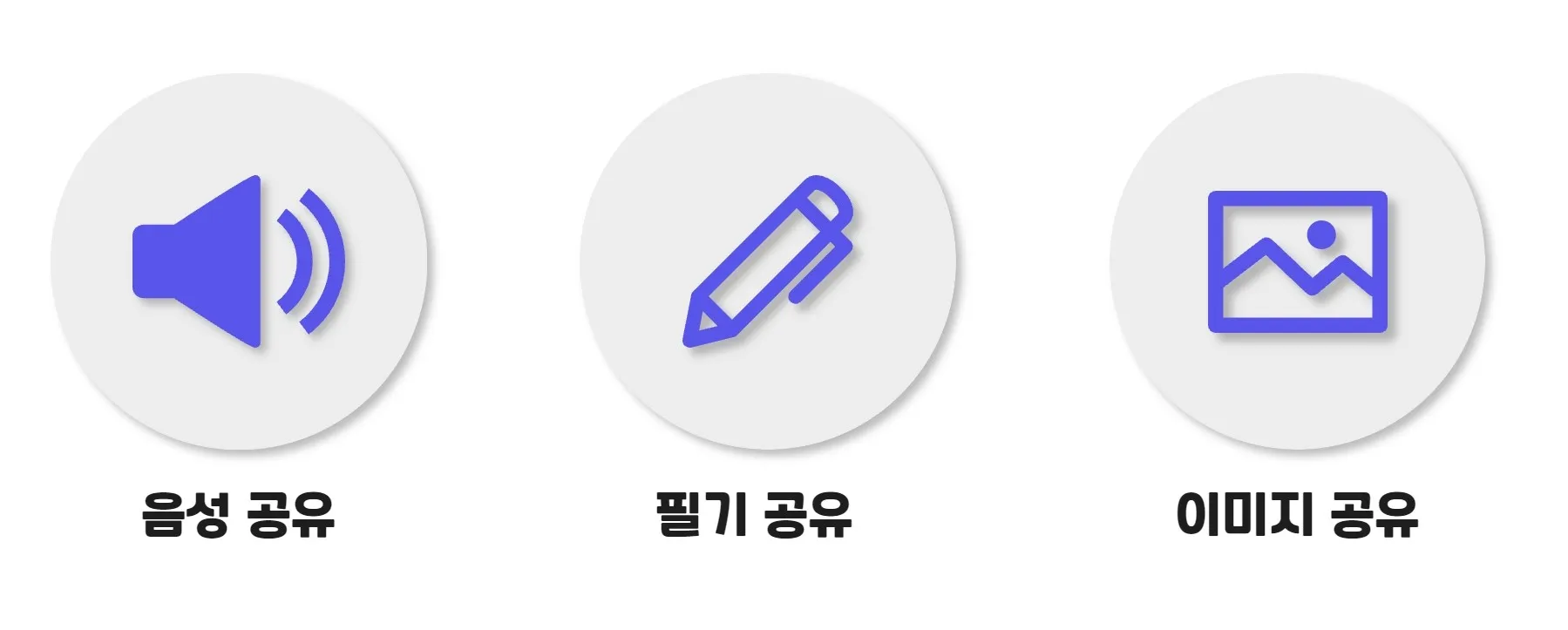
통신 테스트 진행 시 확인사항
•
서로의 목소리가 깨끗하게 잘 들리는지 확인
•
서로의 필기가 끊김 없이 잘 보이는지 확인
•
학생과 선생님 모두 이미지를 하나씩 업로드하여 업로드 오류가 없는지 확인
통신 테스트 진행 방법

첫 정규 수업 시간 5-10분 전, 학생과 선생님 함께 과외방 미리 입장

통신 테스트 진행 후 [과외방 나가기]
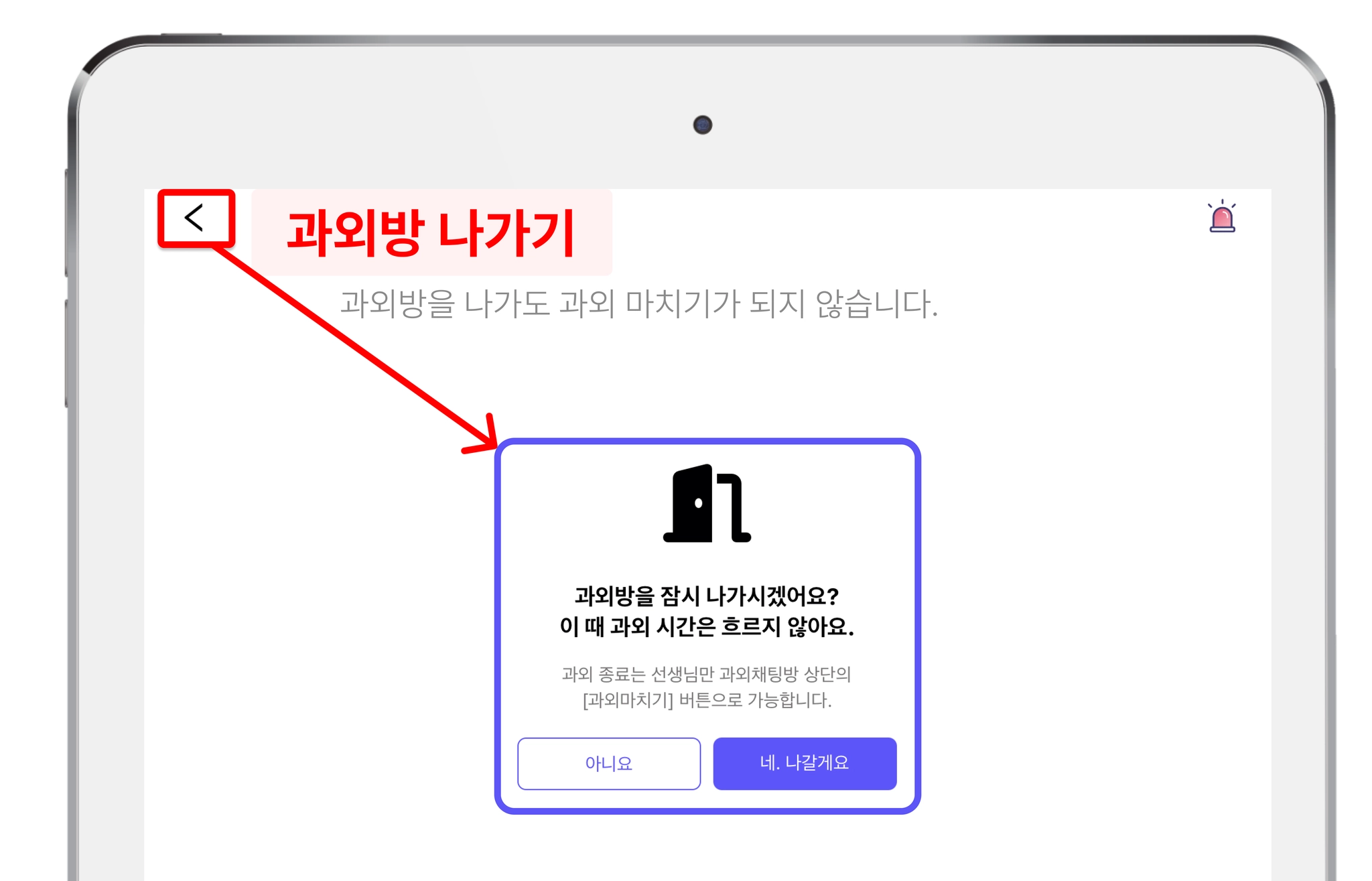
참고
•
[과외방 나가기]는 정규 수업 종료가 아닙니다.
•
정규 수업 종료는 [수업료 받기] 버튼을 누르시면 됩니다.

자주 묻는 질문
첫 수업 정규 시간에 통신테스트 진행이 어려워요.
오류 보고
통신 테스트 진행 시 오류가 확인되면 오류를 보고해야 합니다.
수업 오류 유형
수업 중 발생하는 대표적인 수업 오류 유형은 3가지가 있습니다.
수업 오류 유형
•
음성 오류 : 학생과 선생님간의 음성이 끊기거나 듣기 불가
•
필기/화면 공유 오류 : 과외방 내에서 필기와 화면 공유 불가
•
앱 접속/과외방 접속 불가 오류 : 앱 혹은 과외방 접속 불가
오류 보고 방법
과외방(또는 과외 채팅방) 오른쪽 상단 -  사이렌 버튼 - [오류 보고] 제출
사이렌 버튼 - [오류 보고] 제출[오류 보고] 제출 후 원인 파악 및 오류 해결을 위해 [설탭 고객센터]로 오류 전달

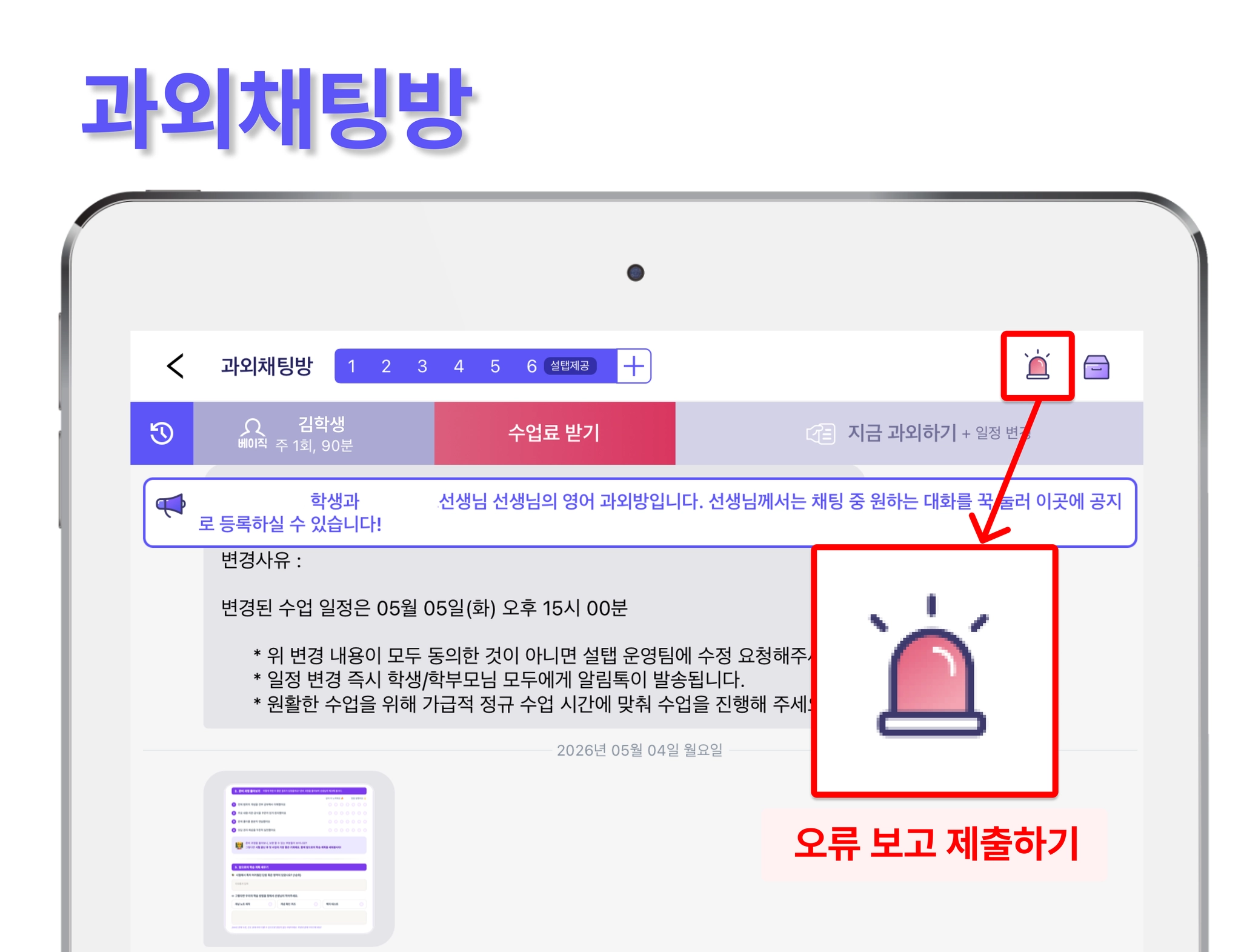
참고
•
통신 테스트를 하지 않고 첫 정규 수업 중 오류 발생 시, 오류 보상 제외